Resprite 桌面端和 Android v1.31.1:图层样式、取色放大镜与平铺模式更新
Resprite 桌面端和 Android v1.31.1 带来了一组更贴近实际绘制流程的更新:非破坏性的图层样式、更清晰的取色放大镜、更灵活的平铺预览、选区快速生成新图层,以及适合整理材质色阶的调色板改进。 本次更新还改进了重启后重新打开上次文件、参考图偏好、时间轴可见性控制,并修复了 Windows 和 Android 上的若干输入细节。
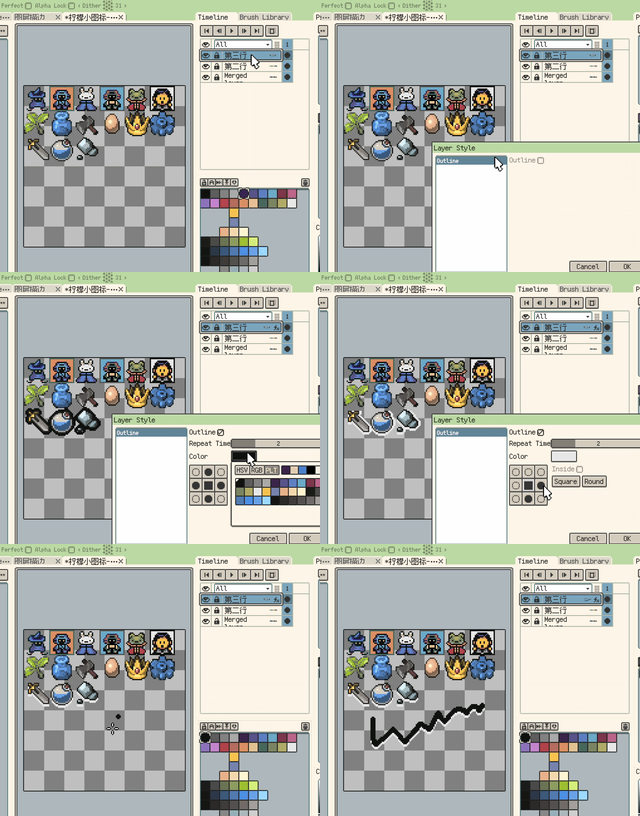
图层样式
新增:图层样式机制,并支持非破坏性的“描边”图层样式。
普通图层内容变化后,描边会随内容自动更新;当你需要把效果固定下来时,也可以将图层样式栅格化为真实像素。
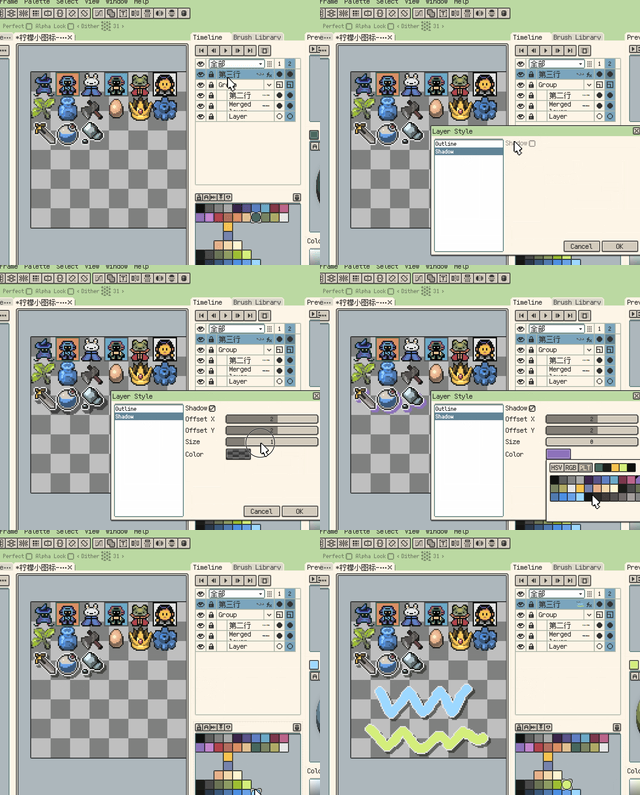
新增:图层样式支持非破坏性的“投影”效果。
投影适合制作硬边像素阴影,并支持偏移、大小和颜色调整。
颜色与调色板工作流
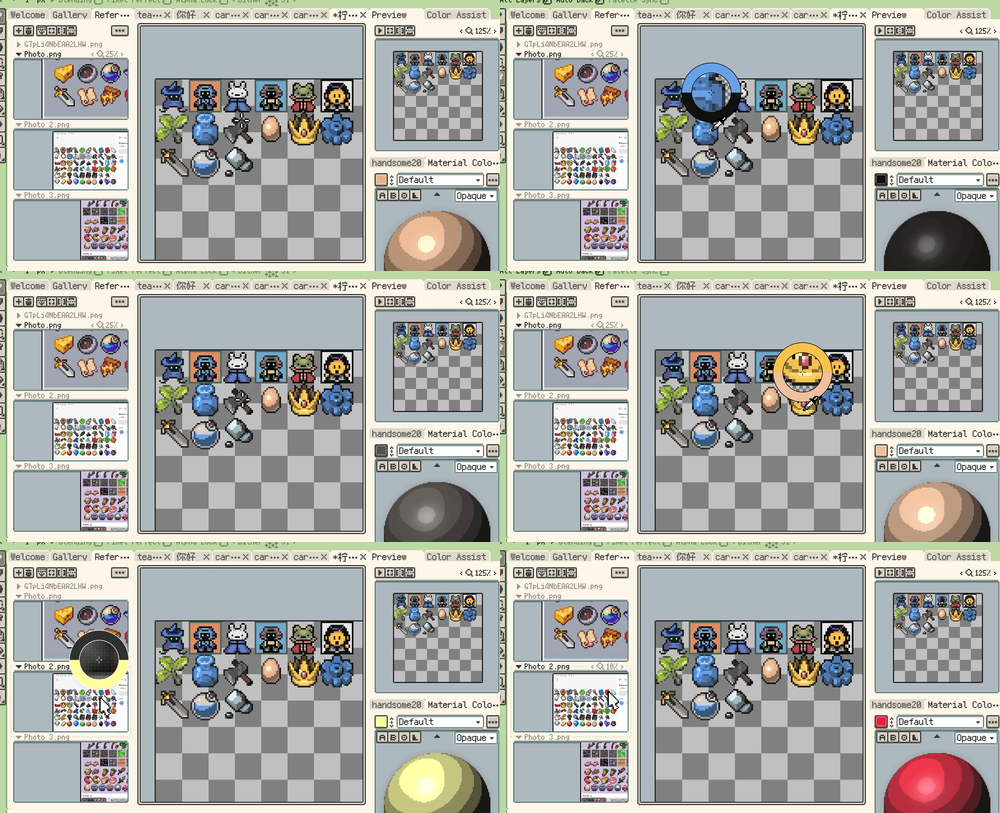
新增:在画布和参考图中取色时默认显示取色放大镜。
放大镜会显示附近像素、中心准星和新旧颜色对比;如果你不需要这个辅助显示,也可以在设置中关闭。
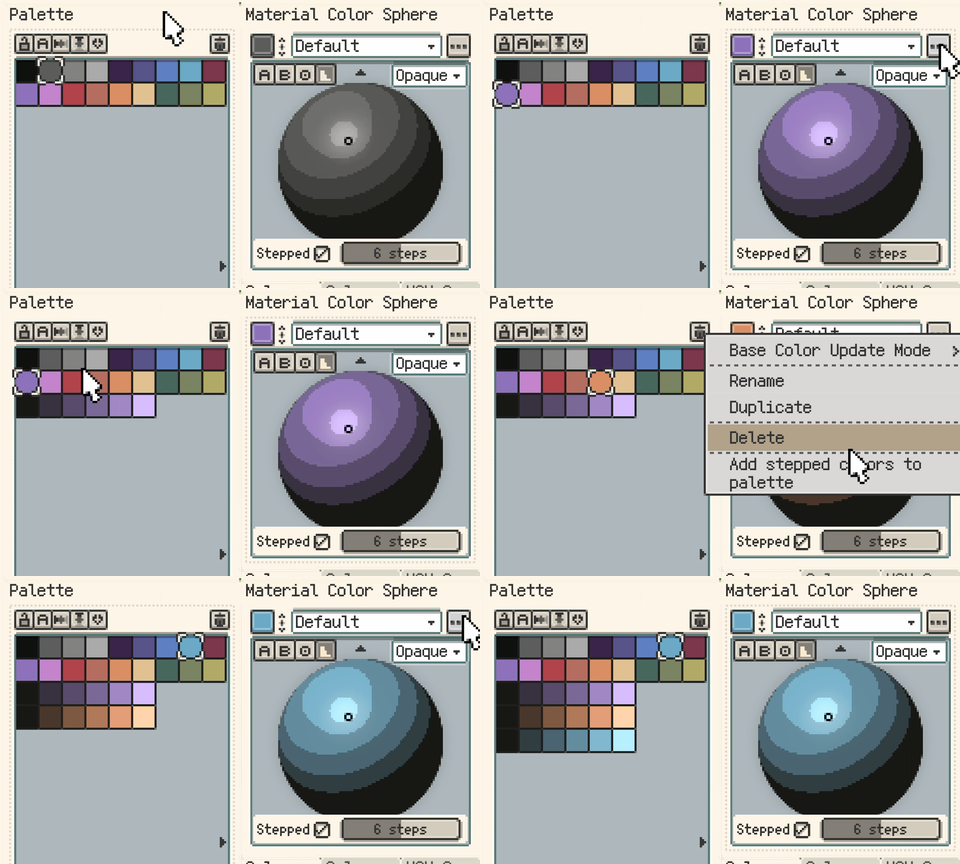
新增:材质颜色球可将当前阶梯色追加到调色板的新行。
开启阶梯化后,Resprite 会按明度从暗到亮追加当前球面代表色,便于把材质配色整理成可复用的色阶。
优化:支持从 MoonPX 导入调色板。
修复:材质颜色球在 9/10 阶下的区域描边和阶梯区域取色不再错选分段。
平铺模式与对称工具
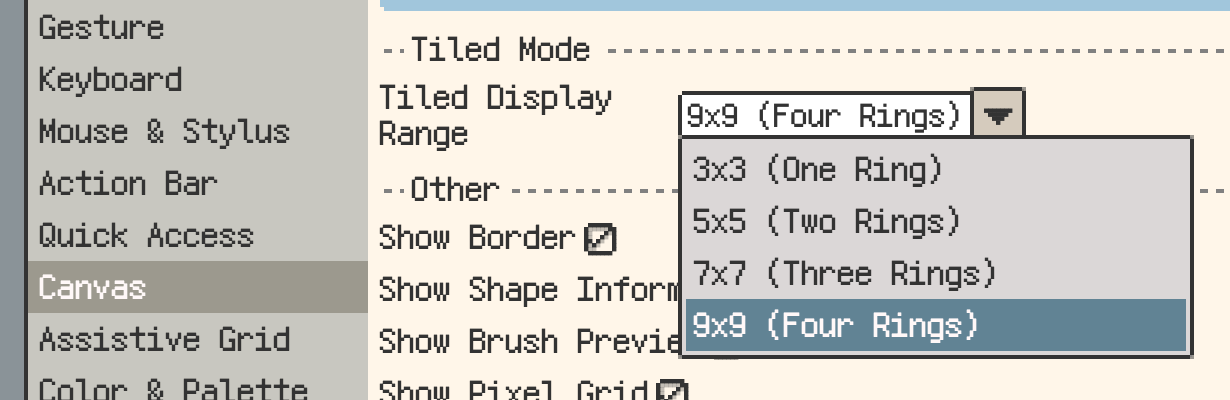
新增:画布设置可控制平铺模式的显示范围。
你可以保留默认的 3x3 显示范围,也可以扩展到 9x9,用来检查更大范围内的重复效果。
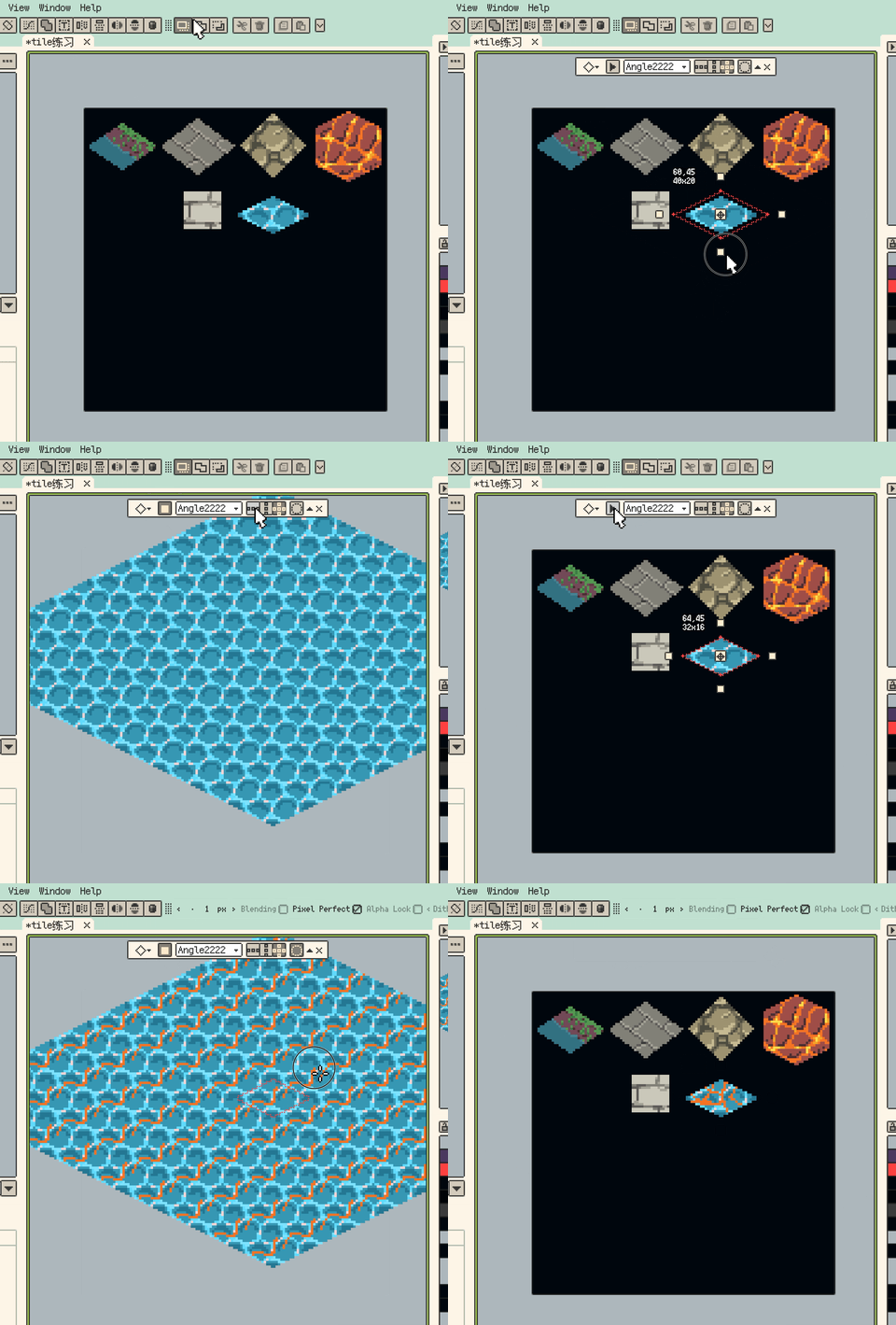
新增:平铺模式支持等距菱形和六边形瓦片。
绘制游戏地板、地块等非矩形连续素材时,可以直接预览重复效果。
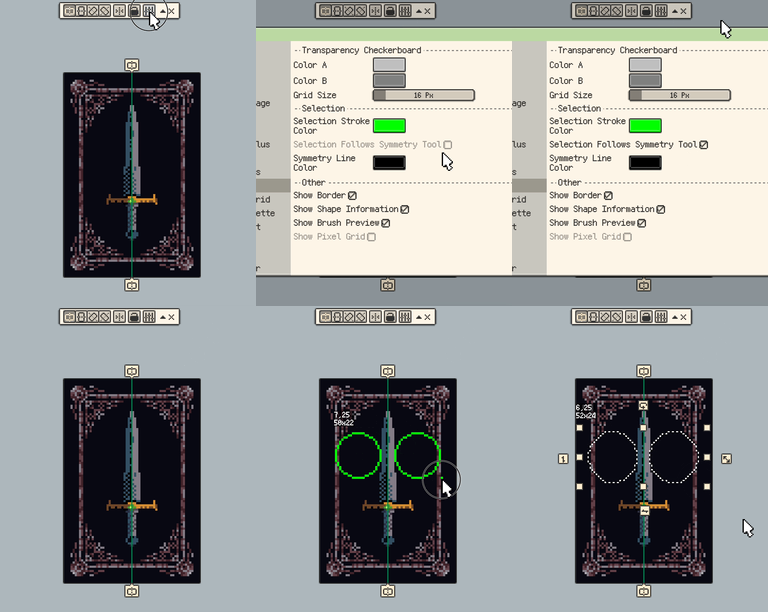
新增:画布设置增加“选区跟随对称工具”选项。
选区、图层与重新打开上次文件
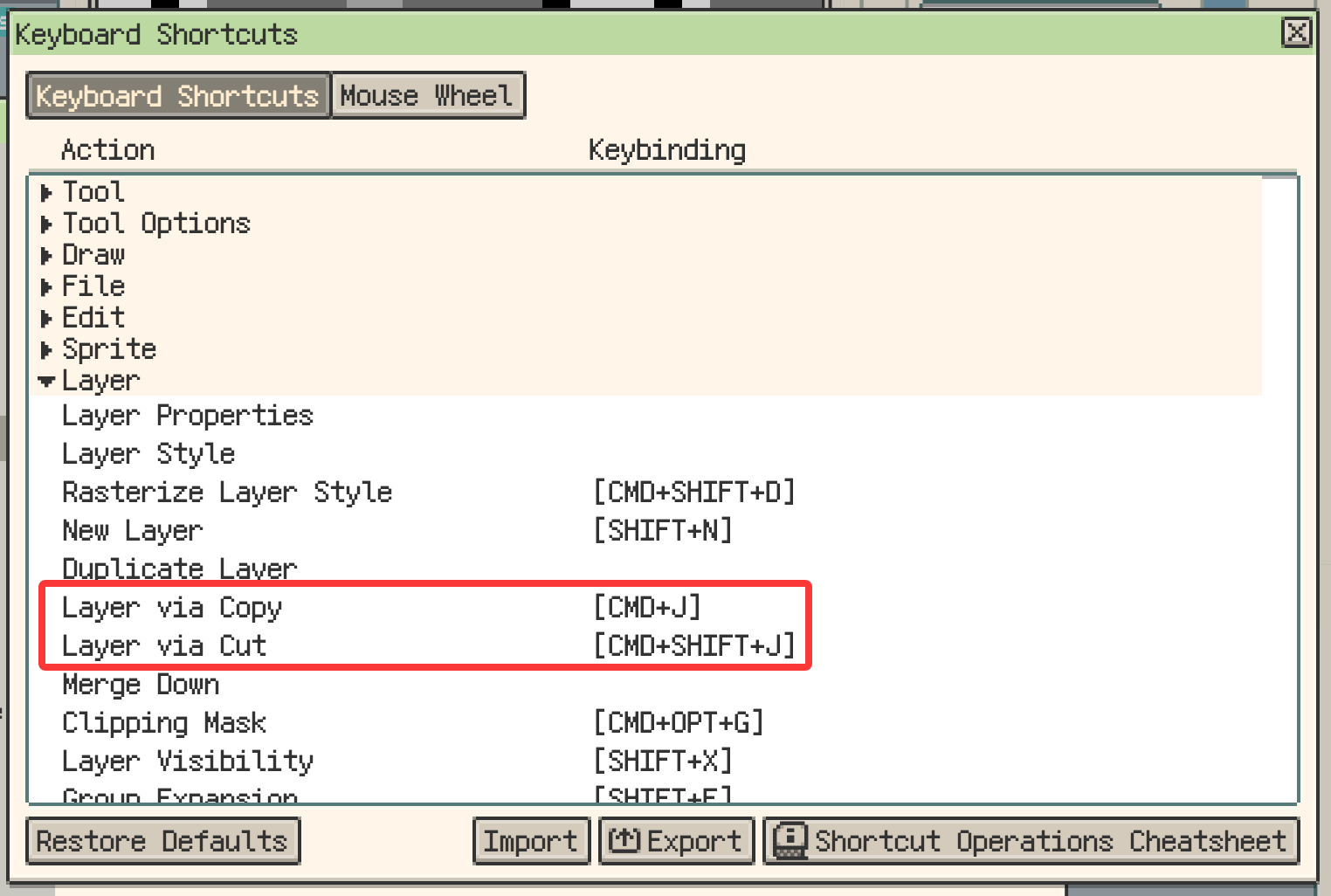
新增:选区内容可复制或剪切到新图层。
复制会保留源图层内容,剪切会清空源图层中的选区区域;默认快捷键为 Cmd/Ctrl+J 与 Shift+Cmd/Ctrl+J。
新增:欢迎页可重新打开上次退出时仍打开的已保存文件。
空面板现在仅在存在可重新打开的上次文件时显示居中的打开入口,因此这个入口只会在真正可用时出现。
优化:时间轴的可见性切换和状态显示更容易扫读。
多选多个图层时,时间轴全局眼睛只切换选中图层;图层状态现在也改用统一图标标记。

其他优化与修复
- 优化:浮动工具条的折叠按钮移到关闭按钮旁,收起后的展开按钮更醒目,也更容易点击。
- 优化:参考图分栏显示类型会作为全局偏好保留。
- 修复:重启后,画布设置中的画布辅助线颜色按钮会保持已保存颜色。
- 修复:超大自定义笔刷现在会保留在笔刷库中,但不会被激活为绘制刷头。
- 修复:Windows 上 Alt+字符组合不再触发系统警告音,已绑定快捷键保持可用。
- 修复:Android 上文本输入结束后,物理键盘快捷键不再被输入法候选词栏接管。
- 修复:Android 上点击快捷键录制框后,物理键盘输入也能正确录制为快捷键。
- 修复:Android 上触控笔侧键拖拽不再被“仅用笔绘图”的单指手势误处理。
- 变更:试用版导出水印现在显示在右下角,并简化了水印图案,减少对画面主体区域的遮挡。
感谢阅读
如果你遇到问题或有建议,欢迎通过官方支持页面联系我们:支持页面。 你的反馈会持续帮助 Resprite 做得更好。