Resprite 近期更新:Linux 原生版、压感笔刷与 Android 画布旋转(1.32.2–1.32.6)
自 1.32.1 以来,Resprite 推出了 Linux 原生版本,并加入压感控制笔刷大小与 Android 双指旋转画布,让更多设备上的绘图操作更灵活。
这篇文章汇总桌面端与 Android 1.32.2–1.32.6 的更新,介绍主要功能,以及取色、界面、动画和导出方面的改进。
Linux 原生版
1.32.4 推出了面向 x86_64 系统的 Linux 原生版本,现在可以在 Linux 上使用 Resprite 进行像素画与动画创作。可通过 Steam 获取 Linux 版本。
1.32.6 还修复了部分 Steam 环境下无法启动的问题。如果此前遇到这一情况,可以更新后重试。
更灵活的笔刷与擦除控制
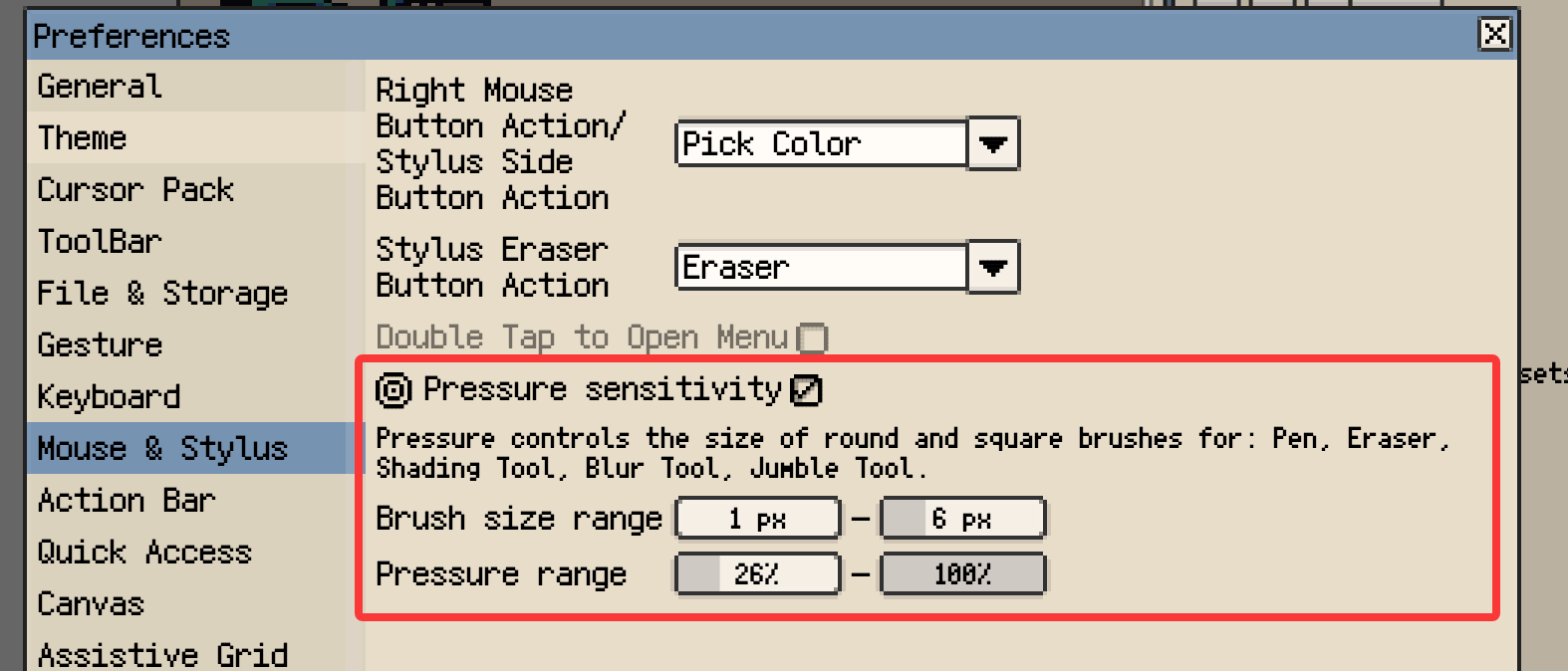
1.32.6 支持用压感控制笔刷大小。 使用能够提供有效压力数据的触控笔时,笔刷大小可随落笔力度变化,减少绘制过程中手动切换尺寸的操作。
这项功能适用于画笔、橡皮、着色、模糊和搅动工具的圆形、方形刷头。压感默认关闭,可在“设置 → 鼠标 & 触控笔”中开启,并根据自己的用笔习惯调整笔刷尺寸范围与压力范围。
橡皮也新增了不透明度调节。 普通像素橡皮可在 1%–100% 之间调整,用较低的不透明度逐步擦淡内容。同一笔内重叠擦除不会累积,抬笔后再次擦除才会继续降低不透明度;双击不透明度文字或百分比即可恢复为 100%。
更顺手的画布操作
1.32.6 分别为 Android 和桌面端加入了新的画布操作方式。
Android:双指旋转画布
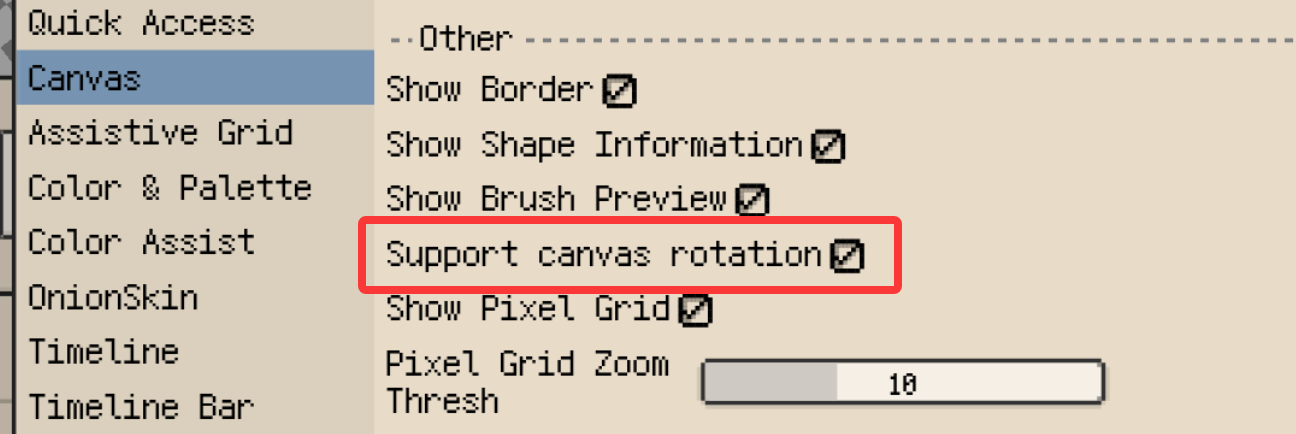
在“设置 → 画布”中开启“支持画布旋转”后,可以用双指同时旋转、缩放和平移画布,调整到适合落笔的角度。松手时若接近正向,画布会自动回正,也可以长按状态栏中的角度回正。
旋转仅改变查看角度,不改变作品像素或导出结果。这项功能默认关闭,可按需开启。
桌面端:绘制时边缘自动滚动
放大画布后绘制长线条或框选较大区域时,现在可以在指针到达编辑区边缘后继续滚动画布,减少中断操作、手动平移的步骤。
这项功能可在画布设置中开启,默认关闭,支持画笔、橡皮、形状绘制和选区绘制;移动已有选区内容与瓦片地图操作不触发自动滚动。
更直接的颜色选择
1.32.6 的“替换颜色”支持直接从画布选取原始颜色。 点击原始颜色旁的取色按钮后,弹窗会暂时隐藏,方便在作品中定位目标颜色;松开后,颜色会直接填回替换颜色窗口。
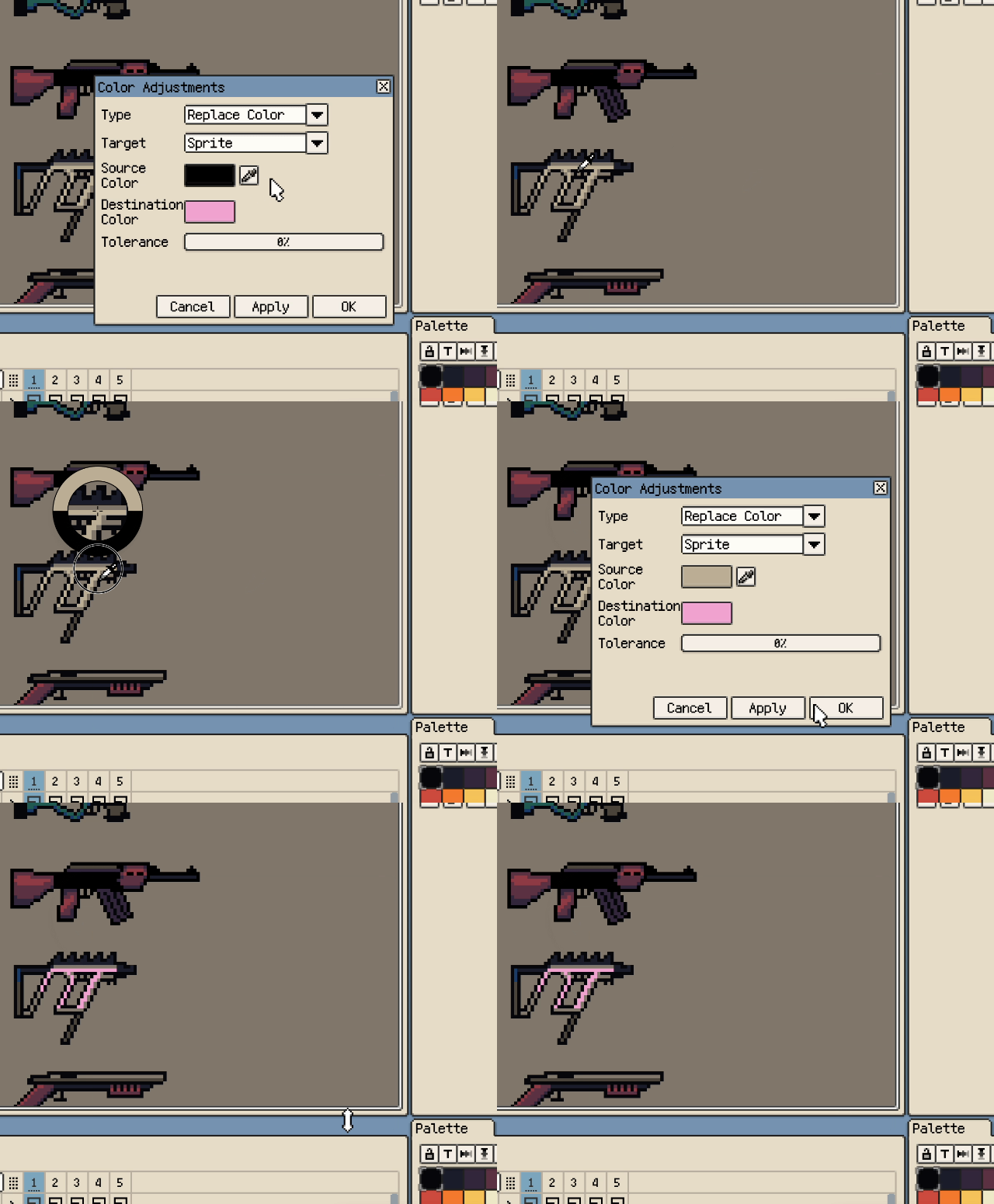
macOS 和 Windows 的屏幕取色也改用了与软件内一致的圆形放大镜,并支持按住拖动预览、松开确认。使用触控笔时,抬笔会确认最后接触位置的颜色,避免悬空移动影响取色结果。
按操作习惯调整界面
1.32.3 支持分别调整工具栏、动作栏和面板动作栏的按钮尺寸。 可以按触控或鼠标操作的需要调整按钮大小,面板动作栏在空间不足时也能将操作收纳到更多菜单中。
手机窄屏上的顶部动作栏和工具选项栏恢复了横向滚动,便于访问超出当前显示范围的选项。
其他改进
以下改进均来自 1.32.6:
- 帧时长输入更灵活:支持小数倍率与毫秒输入,便于细调动画中每一帧的停留时间。
- Tiled 地图导出更直接:桌面端将 TMX、TSX 和 PNG 直接导出到文件夹,无需先解压。
- 精灵表命名更灵活:拆分导出时可省略主名称。
- 尺寸预设可命名:新建精灵时通过“+”手动保存常用尺寸,临时使用的尺寸不再自动加入预设。
- 直线绘制预览:画笔按住 Shift 接直线时,可以预览当前颜色和笔刷参数下的实际绘制效果。
- 平移时也能缩放:按住空格或使用抓手拖动画布时,支持滚轮缩放。
- 时间轴拖动滚动:支持使用抓手、按住空格或鼠标中键拖动时间轴。
- 色轮边缘更容易选取:可以在内圈空白区域取色,更方便选到中央方形边缘与角落的颜色。
- Android 字体保存:支持另存为字体文件(
.resfont)。 - 桌面端路径拷贝:美术馆支持拷贝文件和文件夹路径。
- GPL 导出兼容性:适配 Aseprite 对颜色名称的额外要求。
修复与稳定性改进
除前面提到的 Linux Steam 启动问题外,1.32.2–1.32.6 还包含以下修复:
- 提高 Android 外部存储模式下缩时录屏项目的加载可靠性。
- 修复 Windows Ink 下 Wacom 笔侧键右键异常,无需再开启侧键增强。
- 修复 Windows 下笔刷预览与画布像素之间出现细缝的问题。
- 修复对称选区变换后,两侧像素可能不一致的问题。
- 修复 Windows 下部分缩时录屏与视频无法导出的问题。
- 修复双指操作画布时,选区内容可能消失的问题。
- 修复 Windows 下使用 Wacom 笔屏幕取色时,放大镜不显示或跟随卡顿的问题。
- 修复切换工作区布局后浮动工具栏无法拖动,以及启动时组合位置偏移的问题。
默认行为调整
1.32.6 对以下默认行为作了调整:
- 新建文档默认使用 10 FPS,每帧为 100 ms。已有文档保留原先保存的帧率与播放节奏。
- 新安装默认按住 Alt/Option 临时取色,松开后恢复原工具。升级时保留已经保存的按键设置,也可以在“设置 → 键盘”中自行调整。
各版本的完整条目与发布日期可查看 v1.32 更新记录。
感谢你的支持与反馈。如果遇到问题或有任何建议,欢迎通过官方支持页面与我们联系。