Resprite 更新まとめ:Linux ネイティブ版、筆圧対応ブラシ、Android のキャンバス回転(1.32.2–1.32.6)
1.32.1 以降、Resprite には Linux ネイティブ版、筆圧によるブラシサイズの調整、Android の 2 本指によるキャンバス回転が加わりました。さまざまなデバイスで、より柔軟に描画できるようになっています。
この記事では、デスクトップ・Android 版の 1.32.2–1.32.6 をまとめて振り返ります。主な新機能に加え、色の取得、画面操作、アニメーション、書き出しの改善をご紹介します。
Linux ネイティブ版
1.32.4 で x86_64 システム向けの Linux ネイティブ版を公開しました。Linux でも Resprite を使ってピクセルアートやアニメーションを制作できます。Linux 版は Steam から入手できます。
1.32.6 では、一部の Steam 環境で起動できない問題も修正しました。この問題が発生していた場合は、アップデートして再度お試しください。
ブラシと消しゴムをより細かく調整
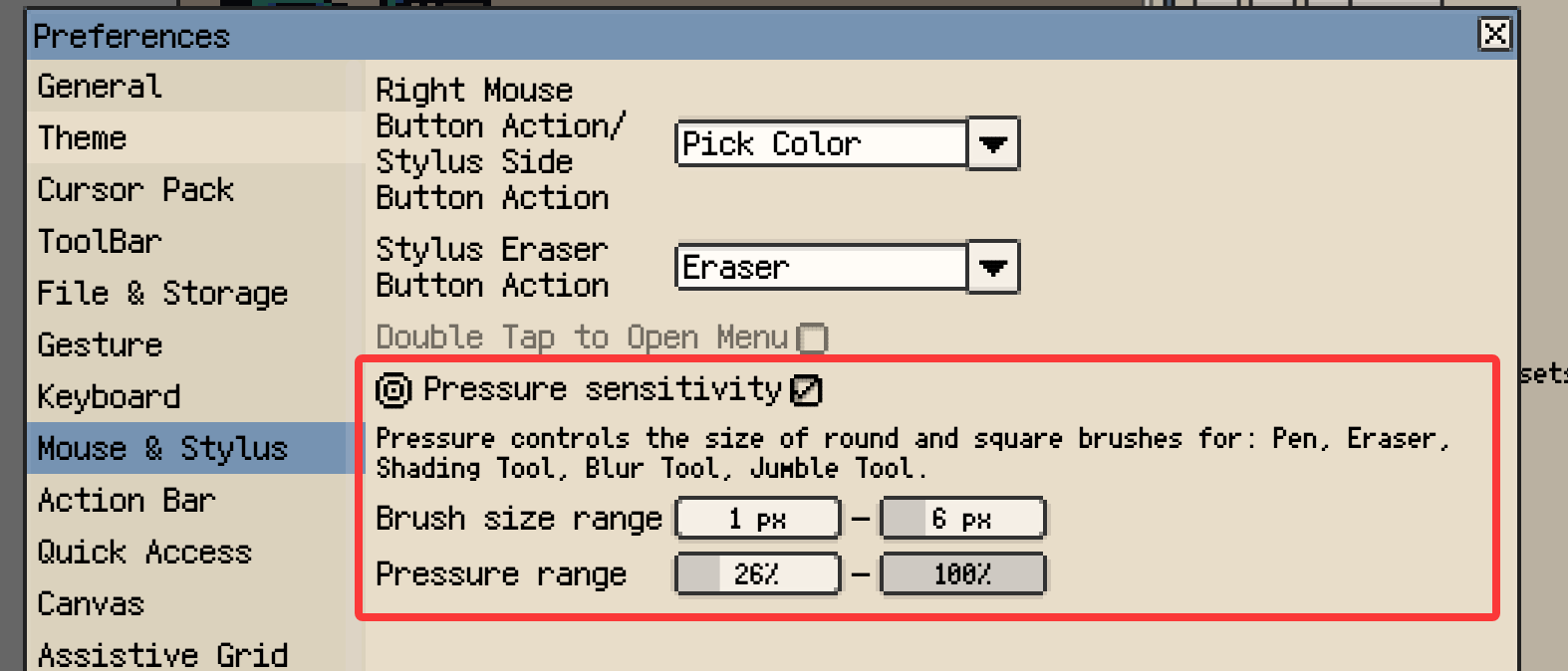
1.32.6 では、筆圧でブラシサイズを調整できるようになりました。有効な筆圧データを送信できるペンを使うと、押し付ける強さに応じてブラシサイズが変わり、描画中にサイズを手動で切り替える手間を減らせます。
ペン、消しゴム、シェーディングツール、ぼかしツール、乱雑ツール(Jumble)で、円形・四角形のブラシに対応しています。筆圧は既定では無効です。「設定 → マウス & スタイラス」で有効にし、描き方に合わせてブラシサイズと筆圧の範囲を調整できます。
消しゴムの不透明度も調整できるようになりました。通常のピクセル消しゴムは 1%~100% に対応し、低い不透明度で少しずつ薄くできます。同じストローク内で重ねてなぞっても効果は累積せず、ペンを離して次のストロークを描くと、さらに不透明度が下がります。不透明度のラベルや数値をダブルクリックすると 100% に戻せます。
キャンバスを操作しやすく
1.32.6 では、Android とデスクトップそれぞれに新しいキャンバス操作を追加しました。
Android:2 本指でキャンバスを回転
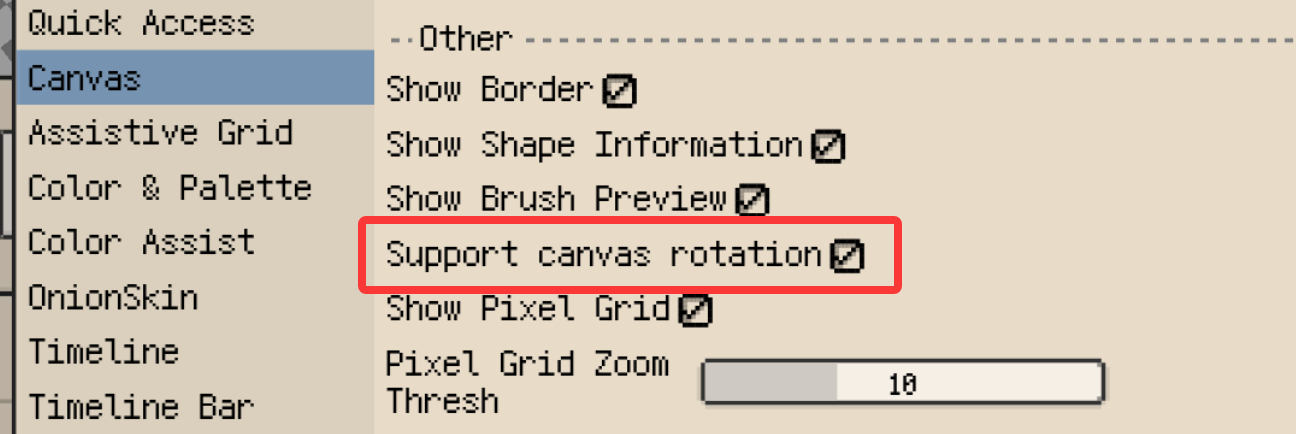
「設定 → キャンバス」でキャンバスの回転を有効にすると、2 本指で回転・拡大縮小・移動を同時に行い、描きやすい角度に合わせられます。正位置に近い角度で指を離すと自動的に正位置へ戻ります。ステータスバーの角度を長押しして戻すこともできます。
回転するのは表示だけで、作品のピクセルや書き出し結果は変わりません。この機能は既定では無効になっており、必要に応じて有効にできます。
デスクトップ:描画中に端で自動スクロール
キャンバスを拡大して長い線を描いたり、広い範囲を選択したりする際、ポインターが編集領域の端に達すると、そのままキャンバスをスクロールできるようになりました。操作を中断して手動で表示位置を移動する手間を減らせます。
キャンバス設定で有効にでき、既定では無効です。ペン、消しゴム、図形の描画、選択範囲の作成に対応しています。既存の選択内容の移動やタイルマップの操作では、自動スクロールは発生しません。
色をより直接選択
1.32.6 の「色の置き換え」では、キャンバスからソース色を直接取得できます。ソース色の横にある色取得ボタンを押すとダイアログが一時的に隠れ、作品上で目的の色を探せます。指やペン、マウスボタンを離すと、選んだ色が「色の置き換え」に反映されます。
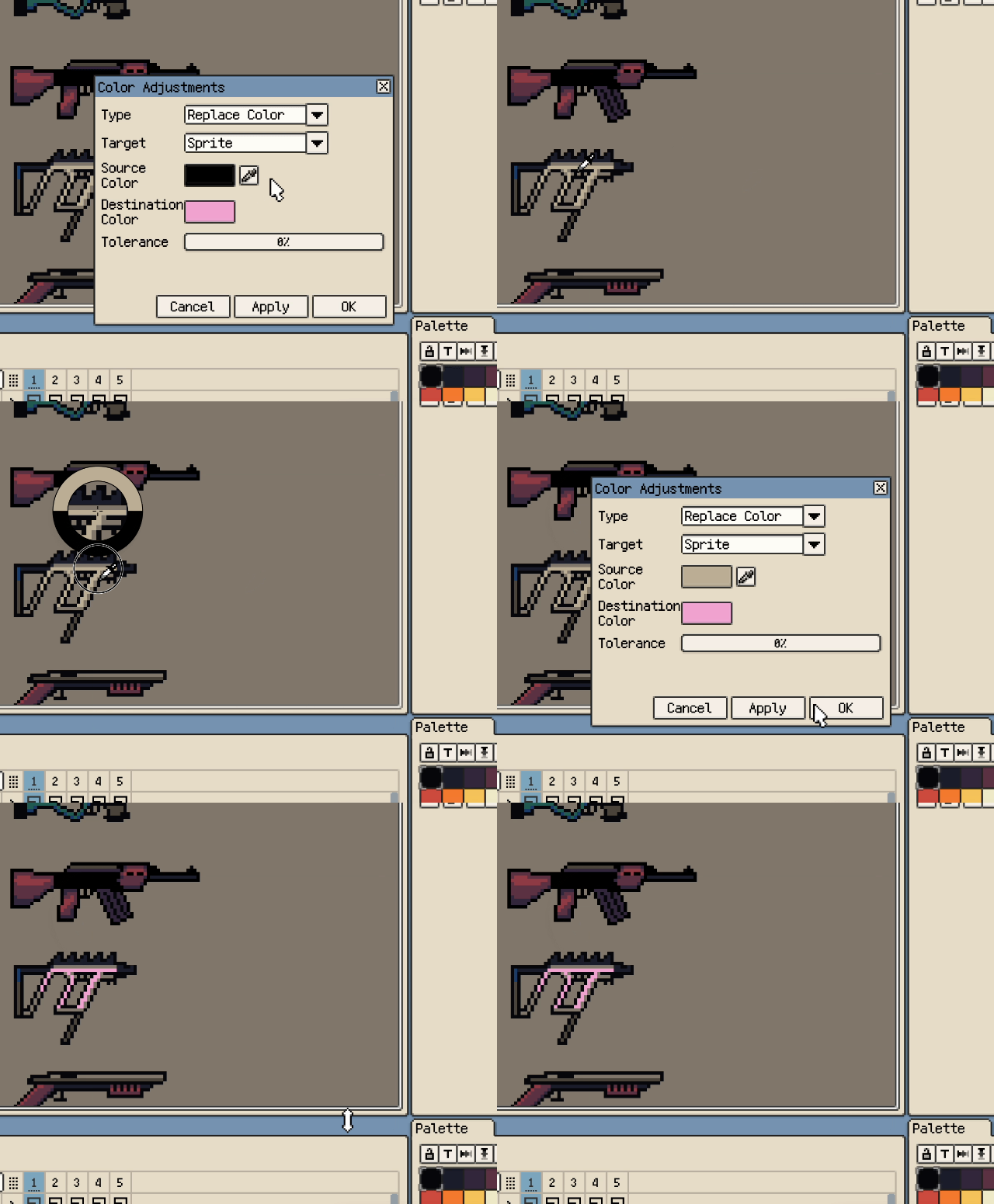
macOS と Windows の画面からの色取得には、アプリ内と同じ円形の拡大鏡を採用しました。押したままドラッグしてプレビューし、離すと確定できます。ペンでは最後に接触していた位置の色を確定するため、ペンを浮かせた後の動きが結果に影響しません。
操作に合わせて画面を調整
1.32.3 では、ツールバー、アクション バー、パネルのアクション バーのボタンサイズを個別に調整できます。タッチ操作やマウス操作に合わせてサイズを選べます。パネルのアクション バーは、スペースが足りない場合に操作をメニューへ自動的に収納できるようになりました。
画面幅の狭いスマートフォンでは、上部に配置したアクション バーとツールオプションバーの横スクロールを復元しました。表示範囲外の項目にもアクセスしやすくなっています。
その他の改善
以下はいずれも 1.32.6 の改善です。
- フレームの表示時間を柔軟に入力:小数の倍率やミリ秒で入力でき、各フレームの表示時間を細かく調整できます。
- Tiled マップを直接書き出し:デスクトップでは TMX、TSX、PNG をフォルダーへ直接書き出せるため、解凍の手間が不要です。
- スプライトシートの命名を柔軟に:分割書き出しでベース名を省略できます。
- サイズプリセットに名前を付ける:「新しいスプライト」の「+」でよく使うサイズを手動保存できます。一時的に使ったサイズは自動追加されなくなりました。
- 直線描画のプレビュー:ペンで Shift キーを押して直線をつなぐ際、現在の色とブラシ設定による描画結果をプレビューできます。
- 移動中も拡大縮小:Space キーを押している間やハンドツールでキャンバスをドラッグしている間も、マウスホイールで拡大縮小できます。
- タイムラインをドラッグしてスクロール:ハンドツール、Space キーを押しながらのドラッグ、マウスの中ボタンに対応しました。
- カラーホイールの端の色を選びやすく:リング内側の余白でも色を選べるため、中央の四角形の端や隅の色を取得しやすくなりました。
- Android でフォントとして保存:フォントファイル(
.resfont)として保存できるようになりました。 - デスクトップでパスをコピー:ギャラリーからファイルやフォルダーのパスをコピーできます。
- GPL 書き出しの互換性:Aseprite 独自の色名の要件に合わせて調整しました。
不具合の修正と安定性の改善
前述の Linux 版の Steam 起動問題に加え、1.32.2–1.32.6 では以下の問題を修正しました。
- Android の外部ストレージ使用時に、タイムラプスプロジェクトをより確実に開けるようにしました。
- Windows Ink 使用時の Wacom ペンのサイドボタンによる右クリックの不具合を修正しました。サイドボタンの拡張設定は不要になりました。
- Windows でブラシプレビューとキャンバスのピクセルの間に細い隙間が生じる問題を修正しました。
- 対称な選択範囲を変形すると、両側のピクセルが一致しなくなる問題を修正しました。
- Windows で一部のタイムラプスや動画を書き出せない問題を修正しました。
- キャンバスを 2 本指で操作すると、選択範囲の内容が消える問題を修正しました。
- Windows で Wacom ペンを使って画面から色を取得する際、拡大鏡が表示されない、または動きに滑らかに追従しない問題を修正しました。
- ワークスペースのレイアウト切り替え後にフローティングツールバーを移動できなくなる問題と、起動時にグループ化したツールバーの位置がずれる問題を修正しました。
既定の動作の変更
1.32.6 では、以下の既定値を変更しました。
- 新規ドキュメントは 10 FPS、1 フレーム 100 ミリ秒になりました。既存ドキュメントの保存済みフレームレートと再生タイミングは維持されます。
- 新規インストールでは Alt/Option キーで一時的に色を取得し、キーを離すと元のツールに戻ります。アップデート時は保存済みのキー設定を維持します。「設定 → キーボード」で動作を変更することもできます。
各バージョンの全変更点と公開日は、v1.32 リリースノートをご覧ください。
いつもご利用とフィードバックをありがとうございます。不具合やご要望がありましたら、公式のサポートページからご連絡ください。