Resprite iOS R63:曲线与色阶调色、美术馆搜索、Godot 场景导出
在 Resprite iOS R63 中,你可以拖动曲线调整像素画的对比度,也可以用色阶直接设定黑场和白场。如果你正在制作瓦片地图,现在可以把当前帧连同瓦片集和地形规则一起导出到 Godot。
调整明暗,添加噪点
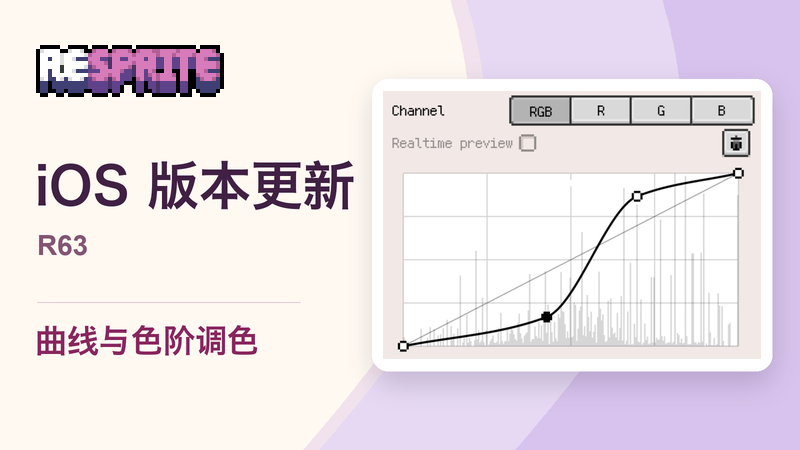
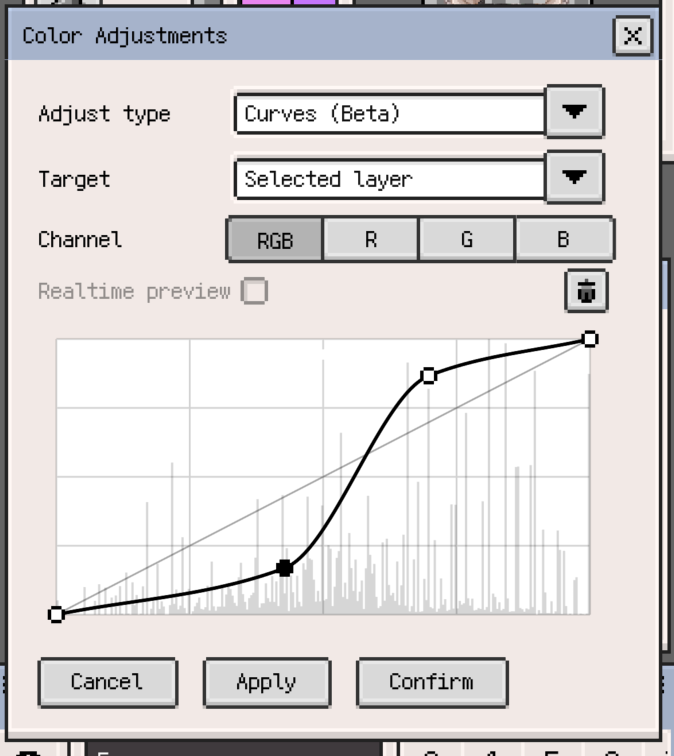
打开颜色调整 → 曲线,轻点曲线即可添加控制点,拖动时可以实时预览效果。选择 RGB 可同时调整三个通道,也可以切换到红、绿或蓝通道单独调色。
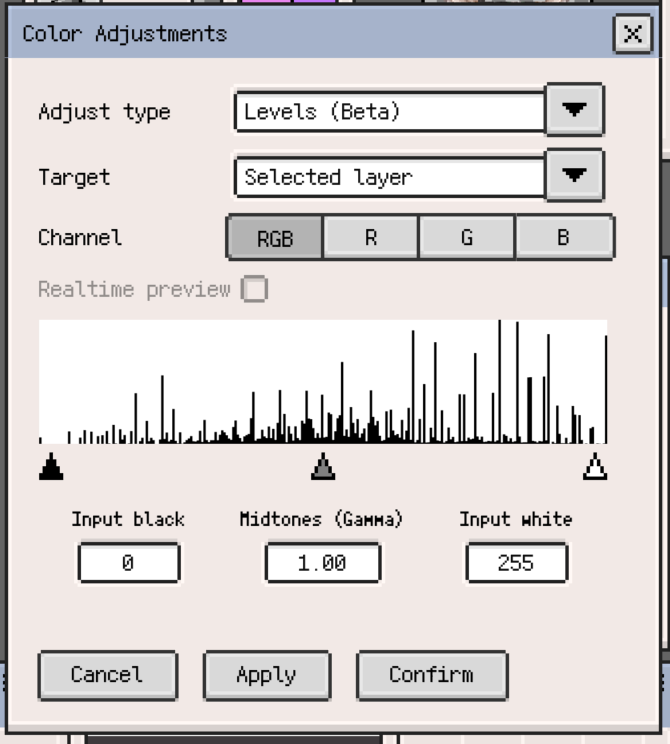
色阶会显示当前调整范围的原图直方图。拖动黑场和白场手柄设定明暗范围,再用 Gamma 调整中间调。如果需要精确控制,也可以直接输入数值。
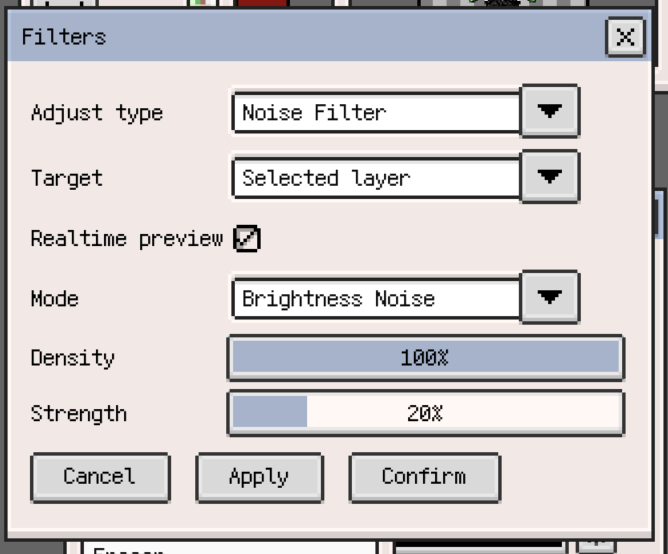
在编辑 → 滤镜中,新增的噪点滤镜可以生成明暗噪点、彩色噪点或指定颜色的散点。想在空白图层上铺一层彩点时,可以选择指定颜色散点,关闭保留透明度,再用密度控制散点的疏密。
找回作品,回到某一步编辑
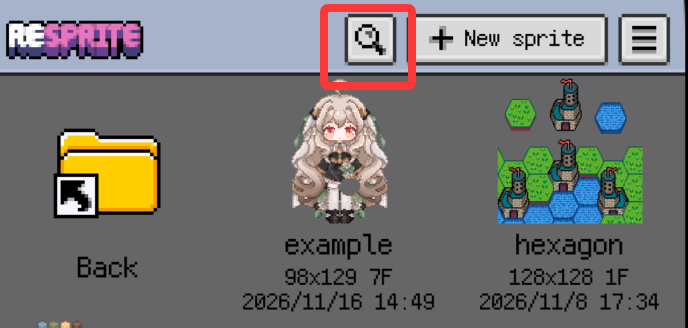
点美术馆顶部的搜索按钮,留空搜索框即可看到最近打开的 20 个作品。输入名称或部分路径,可以在全馆查找作品和文件夹,也可以把范围限定在当前文件夹及其子文件夹。美术馆等列表现在会按数字的自然顺序排列名称,例如 1、2、10。
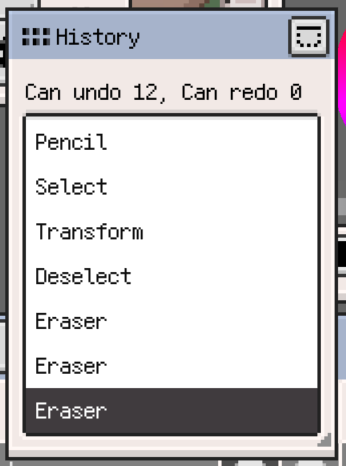
打开窗口 → 历史记录,可以看到本次打开文档后执行的操作。点选一条记录,就能一次撤销或重做多步。回到较早的记录后继续绘制,新的操作会替换刚刚撤销的步骤。
将瓦片地图导出到 Godot
当前帧的瓦片地图可以导出为 Godot 4.5 及以上版本的原生场景。场景会保留图层分组、显隐状态和画布外的瓦片,瓦片集也会带上矩形或等距网格的地形规则。导出的 ZIP 中附有使用说明和兼容性报告。栅格图层不参与此次导出。
导入动画,按片段导出精灵表
通过导入图片打开 APNG 或 WebP 动画时,Resprite 会自动识别动画并保留各帧时长。要把一张精灵表切分成多帧,请使用独立的精灵表导入入口。
导出精灵表时,每行一个片段现在只导出属于片段的帧。如果还需要导出零散帧,选择每行一个片段(含零散帧),每组连续的零散帧都会按时间轴顺序单独占一行。
主题、操作体验与修复
- 在线主题库支持预览、安装、应用和卸载主题。菜单、列表、输入框和边框可以分别配色。主题文件统一使用
.resthm,支持跨平台分享,也兼容旧版主题。 - 本次更新适配了 iPhone Duo。自定义字体键盘也扩大了点击区域,并根据可用空间调整字符显示。
- 从色环开始拖动后,即使手指移入内圈或移到环外,也能继续调整色相。
- 修复了网格吸附下椭圆选区预览残留杂线、Apple Pencil 未抬笔就返回美术馆时偶发崩溃,以及跳转历史记录后延时录像片段可能丢失的问题。
感谢阅读。完整条目请见R63 更新日志。