素材をインポートする
既存のプロジェクト、画像、アニメーションを取り込み、Resprite で編集を続けられます。Aseprite、PSD、Tiled マップは .resprite プロジェクトに変換されます。保存しても元のファイルは更新されないため、別のアプリへ戻すときはコピーを書き出します。
インポートパネルを開く
ギャラリーの インポートでファイルの種類を選びます。デスクトップでは ファイル ▸ 開くや、エディターの ファイル ▸ インポートも使えます。デスクトップではファイル選択画面を直接開き、モバイルの画像取り込みではファイル、写真、クリップボードなどの取得元を選びます。
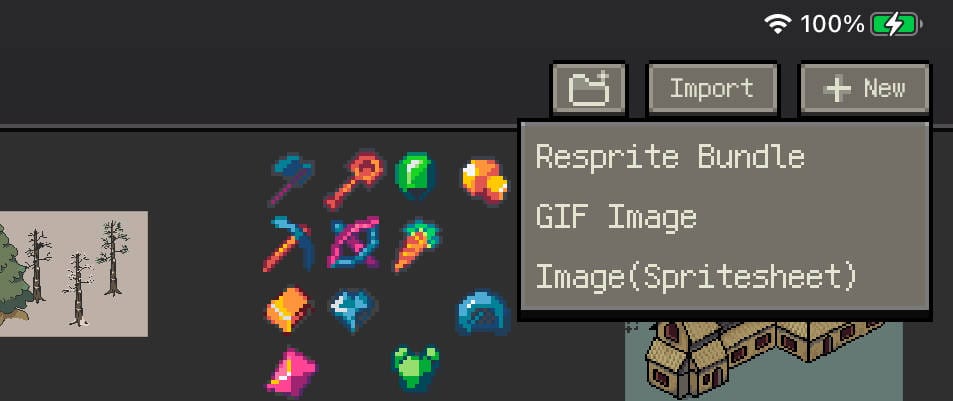
ギャラリーから取り込んだ作品はギャラリーに追加されます。デスクトップで新しいドキュメントとして取り込んだ場合は、レイヤーやアニメーションを保つため .resprite で保存します。一般的な画像にはデスクトップでの直接編集と保存も使えます。
Resprite Bundle(.resprite)
.resprite ファイルを選ぶと、レイヤー、フレーム、パレット、プロジェクト設定を含む編集可能な作品を読み込めます。iPhone や iPad では「ファイル」から選ぶほか、受け取ったプロジェクトを Resprite で開けます。
参考画像もプロジェクトに保存されます。タイムラプスの録画データは別に保存され、プロジェクトファイルには含まれません。
画像と既存の作品
PNG や JPEG は画像のインポートから取り込みます。スプライトシートを分割をオフにすると、画像全体を読み込みます。開いている作品に追加する場合は画像の挿入、確認や色取得だけに使う場合は参考画像を利用します。
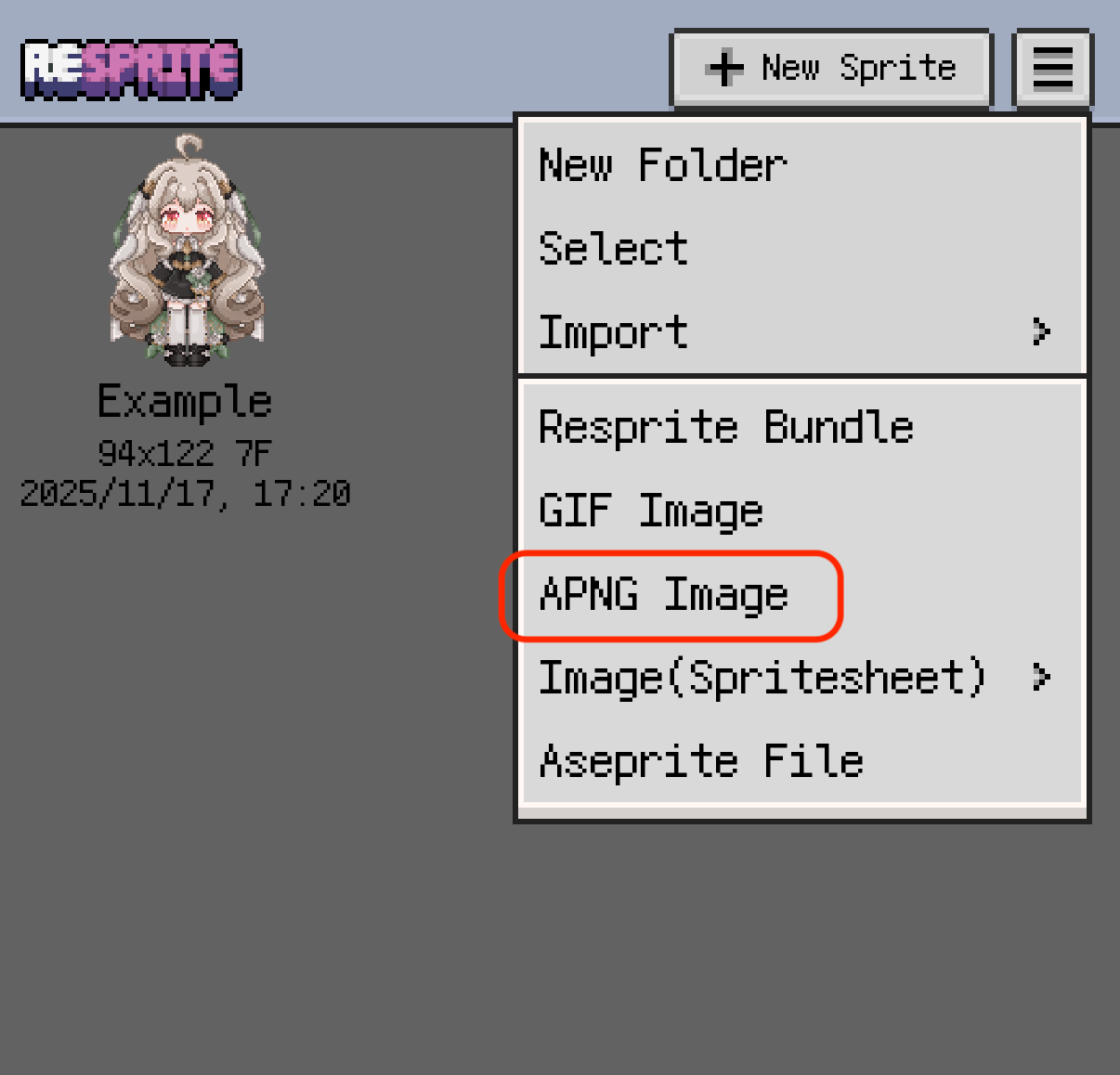
GIF / APNG画像
GIF または APNG のインポートでは、アニメーションのフレームと記録された表示時間をタイムラインへ読み込みます。取り込み後にフレームと再生を確認してください。デスクトップと Android では、静止・アニメーション WebP の取り込みもできます。
スプライトシート画像
画像取り込みで スプライトシートを分割を有効にし、開始位置 X / Y と各フレームの幅・高さを設定します。グリッドプレビューで区切りを確認し、不完全なタイルや空フレームを無視するか選びます。
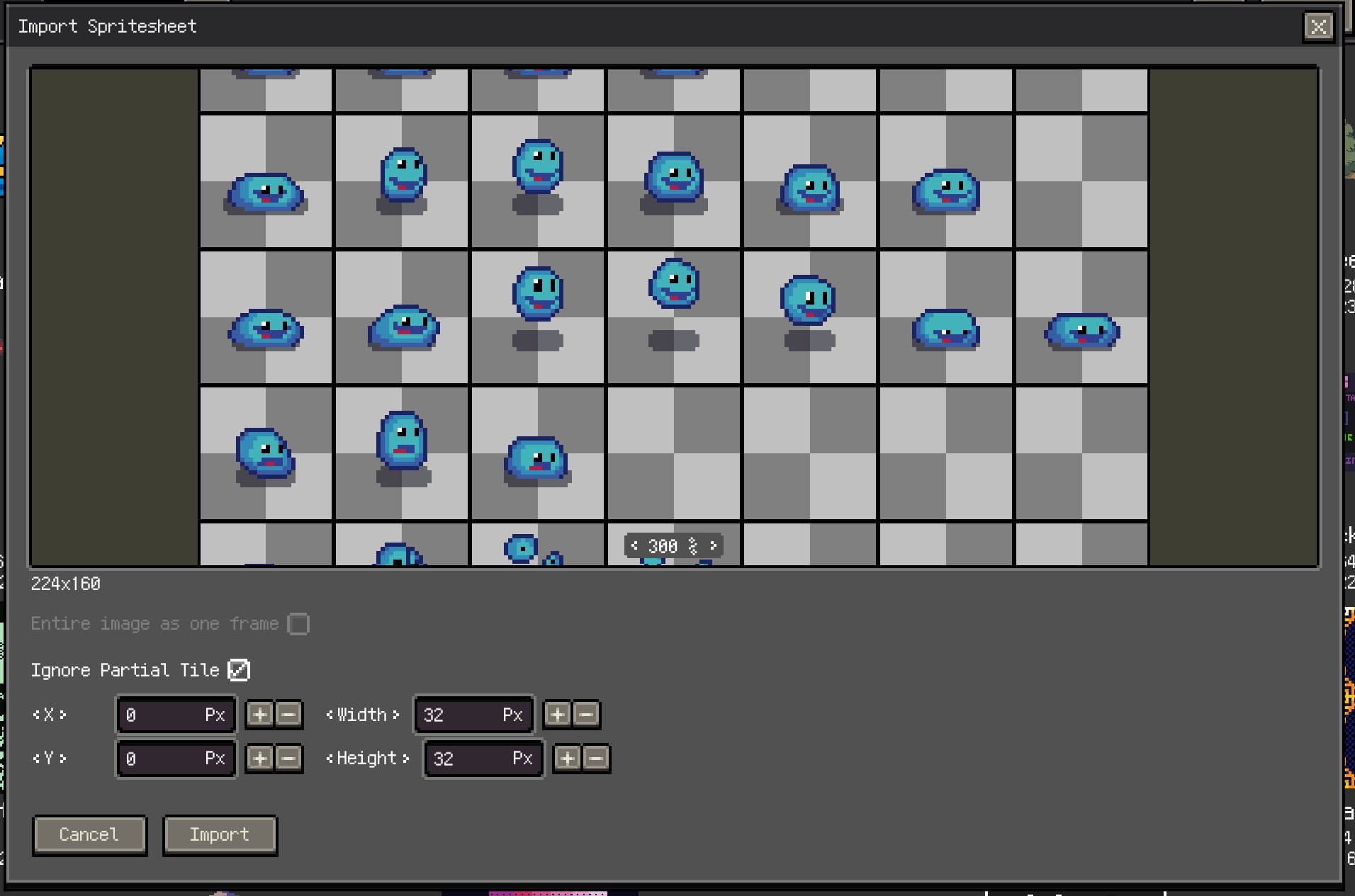
複数画像をまとめて選ぶと、画像ごとに別のレイヤーとなり、切り出した画像が各フレームに並びます。対応する複数のシートでアニメーション素材を受け取った場合に使えます。
Tiled マップとタイルセット
マップ全体は、デスクトップで .tmx を選ぶか、マップ、.tsx、画像を含む Tiled マップの .zip を取り込みます。モバイルでは関連リソースをまとめて読める ZIP を優先してください。
タイルセットだけを再利用する場合は、.tsx や .restile をドキュメントまたはライブラリへ追加します。モバイルでは Tiled タイルセットと画像を ZIP にまとめます。これはプロジェクト全体ではなく、リソースの取り込みです。手順と変換範囲は Tiled マップ互換性を参照してください。
Aseprite(.aseprite, .ase)
Aseprite のインポートで、対応するレイヤー、フレーム、タグを Resprite プロジェクトへ変換します。グループの見た目やリンクなどは変わる場合があります。編集構造が必要な場合は Aseprite の互換性を確認してください。
Photoshop PSD(.psd)
PSD のインポートで対応するレイヤー内容をプロジェクトへ変換します。読み込み後にレイヤーと画像を確認してください。対応範囲と受け渡しは PSD の読み込みと書き出しを参照してください。
パレットファイルはパレットの読み込みで扱います。